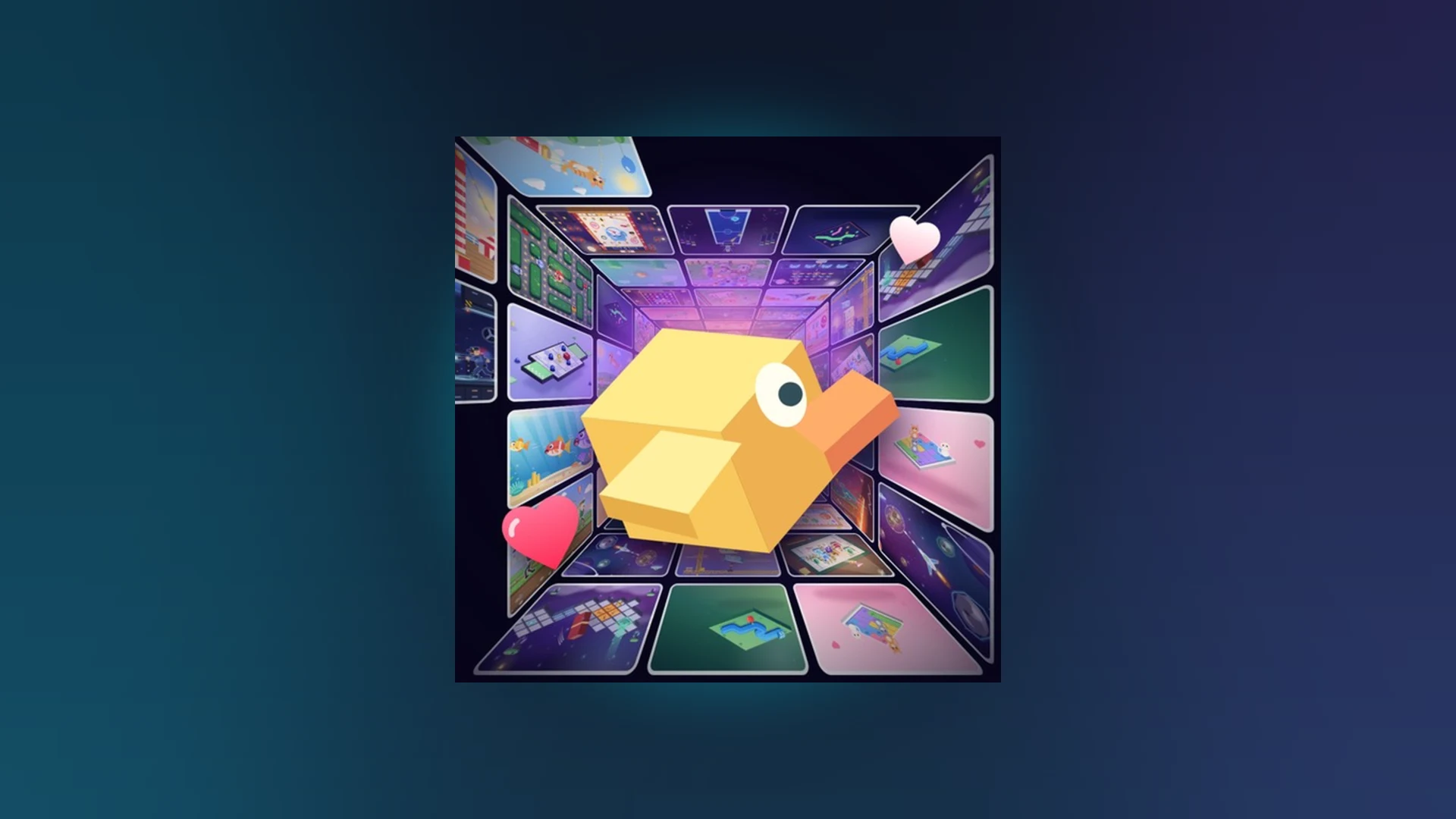
- Scroll a Game es una experiencia de descubrimiento de minijuegos de Roblox de ritmo rápido basada en desplazarse y deslizar.
- Bucle central: lee la instrucción en pantalla, realiza el movimiento indicado y mantén viva la racha.
- Las puntuaciones altas provienen de la precisión y la constancia, no de la velocidad pura de desplazamiento.
- Revive es una decisión de riesgo y recompensa — úsalo solo cuando tu partida actual justifique el coste.
- Multiplataforma: funciona en móvil, tablet, PC y mando, pero el comportamiento de los controles varía según el dispositivo.
Resumen de Scroll a Game y Jugabilidad Principal
Scroll a Game es una experiencia arcade multijugador ligera en Roblox, categorizada como Fiesta y Casual / Minijuego. Su atractivo central es simple: te desplazas o deslizas por un flujo ininterrumpido de minijuegos cortos y jugables, reaccionando a las instrucciones en pantalla lo más rápido y preciso posible. Las sesiones están diseñadas para ser cortas, por lo que el techo de habilidad se basa en el tiempo de reacción, la precisión de los controles y el enfoque sostenido en lugar de una progresión a largo plazo.
Cada actividad presenta una instrucción — una dirección que seguir, una ventana de tiempo que acertar o un objetivo que alcanzar — y tu tarea es responder con el input correcto antes de que la ronda continúe. Como el desafío rota constantemente, la habilidad más valiosa es el reconocimiento de patrones: identificar qué pide la instrucción actual dentro del primer segundo.
El juego ha aparecido en las listas de popularidad de Roblox y admite tablas de clasificación semanales, mensuales y de todos los tiempos, dando a los jugadores competitivos una razón para buscar partidas más largas y limpias.
Instrucciones de Dirección
- Coincide con el movimiento indicado en pantalla
- Usa desplazamiento, deslizamiento, ratón o entrada táctil
- Observa la instrucción completa antes de moverte
Instrucciones de Tiempo
- Actúa cuando la actividad indique que está lista
- Usa inputs cortos y deliberados
- Prioriza el tiempo sobre la velocidad
Instrucciones de Precisión
- Completa la interacción sin pasarte
- Haz ajustes más pequeños
- Reduce la longitud del movimiento cuando se premia la precisión
Instrucciones de Resistencia
- Mantén un rendimiento consistente en partidas largas
- Guarda un ritmo constante
- Reinicia tu enfoque después de cada acción exitosa
Desplazarse al azar hace perder rondas. En tus primeras sesiones, dedica cada ronda a clasificar el tipo de instrucción — dirección, tiempo, precisión o resistencia — antes de comprometerte con un input. Una vez que el reconocimiento se vuelve automático, tu velocidad de reacción mejora sin esfuerzo adicional.
Controles por Plataforma
El comportamiento de los controles en Roblox varía según el dispositivo, y el diseño de deslizamiento y desplazamiento de Scroll a Game hace que la elección de plataforma sea sorprendentemente importante. Las tablas siguientes desglosan cómo entrar al juego y manejar los controles en cada plataforma, además de la solución más rápida cuando algo deja de responder.
| Plataforma | Cómo Entrar | Controles Básicos | Cámara / Input | Solución Rápida |
|---|---|---|---|---|
| Teléfono móvil | Abre la app de Roblox, busca Scroll a Game, pulsa Jugar | Toca botones y desliza donde se indique | Arrastra en la pantalla para la cámara; mantén los dedos dentro del área de juego | Suelta el toque mantenido, toca la ventana de nuevo, vuelve a unirte si es necesario |
| Tablet | Inicia Roblox, abre la página del juego, pulsa Jugar | Misma interfaz táctil con más espacio en pantalla | Gestos de cámara con un dedo; evita las zonas de navegación del sistema | Gira el dispositivo si es compatible, comprueba que los controles en pantalla reaparezcan |
| Ordenador | Abre la página del juego o la app de Roblox, selecciona Jugar | Instrucciones de teclado y ratón; haz clic en la ventana antes de escribir | Ratón para la cámara; comprueba que el chat no robe el foco del teclado | Haz clic de nuevo en la ventana, vuelve a unirte si sigue sin responder |
| Mando | Inicia Roblox en consola o conecta un mando | Sigue las instrucciones de botones en pantalla | Stick derecho para la cámara; confirma que el mando esté asignado | Reconecta o reasigna el mando, luego vuelve a unirte |
| Problema Común de Input | Causa Probable | Primera Acción |
|---|---|---|
| Toques o clics ignorados | La ventana del juego perdió el foco | Toca o haz clic dentro de la ventana activa |
| Teclado sin respuesta | El chat o una superposición captura las teclas | Cierra el chat, haz clic en la ventana del juego |
| El deslizamiento no hace nada | Dedo fuera del área activa de juego | Mantén el input dentro de la región del juego |
| Mando sin respuesta | Mando no asignado al jugador | Reasigna en la configuración de Roblox, vuelve a unirte |
La mecánica central depende de la precisión del deslizamiento. En teléfonos, evita deslizar cerca de las zonas de gestos del sistema en los bordes de la pantalla — esos deslizamientos pueden activar tu sistema operativo en lugar del juego y costarte la ronda.
Tutorial para Principiantes: Tu Primera Ronda
Los jugadores nuevos tropiezan consistentemente en los mismos puntos: unirse con un cliente de Roblox desactualizado, apresurarse con la primera instrucción y desplazarse en exceso. Sigue estos pasos para tener una primera sesión limpia.
Instala y abre Roblox
Instala Roblox en tu dispositivo compatible, inicia sesión y abre la experiencia Scroll a Game desde su página oficial de juego en Roblox. Si la experiencia no se inicia, actualiza primero la aplicación de Roblox.
Únete al juego
Selecciona el botón Jugar en la página de la experiencia y deja que la sesión se cargue por completo antes de tocar la pantalla. Interrumpir la carga puede causar problemas de input más adelante.
Lee la instrucción en pantalla
Revisa las instrucciones de la actividad actual antes de moverte. Las instrucciones explican la dirección, el tiempo o el objetivo de la interacción. Entender la instrucción importa más que la velocidad en tus primeras rondas.
Realiza el movimiento indicado
Usa el ratón, el trackpad, la pantalla táctil o el mando que la instrucción requiera. Usa movimientos cortos y controlados cuando la precisión importe.
Completa la ronda y revisa
Sigue respondiendo hasta que termine la ronda y luego comprueba tu resultado. Anota qué tipos de instrucciones causaron errores para que tu práctica apunte a la debilidad correcta.
No persigas puntuación en la primera sesión. En lugar de eso, apunta a clasificar correctamente cada instrucción que encuentres. Primero precisión, luego velocidad — la puntuación llega de forma natural.
Estrategia de Puntuación Alta y Decisiones de Revive
Las puntuaciones altas provienen de completar más instrucciones con éxito en partidas más largas. Eso significa que los mayores asesinos de puntuación no son las reacciones lentas — son los errores evitables. La tabla siguiente mapea las mejoras de mayor impacto.
| Área de Enfoque | Acción Recomendada | Error Común | Beneficio para la Puntuación |
|---|---|---|---|
| Precisión | Movimientos cortos y controlados que coincidan con la instrucción | Desplazarse demasiado o cambiar de dirección sin indicación | Menos interacciones fallidas, más acciones completadas |
| Velocidad de reacción | Lee la instrucción rápido, introduce el input sin dudar | Actuar antes de que la instrucción aparezca por completo | Mejor tiempo, menos errores tempranos |
| Constancia | Repite un patrón de movimiento fiable toda la ronda | Cambiar de técnica tras un solo resultado | Rendimiento estable en partidas largas |
| Enfoque | Observa la instrucción actual, ignora las distracciones | Inputs extra tras completar una tarea | Menor probabilidad de errores accidentales |
| Rutina de práctica | Juega rondas cortas, encuentra tu tipo de instrucción más débil | Perseguir puntuación antes de aprender los controles | Mejora más rápida a largo plazo |
Revive es el punto de decisión de riesgo y recompensa integrado en el juego. Trátalo como una elección estratégica, nunca como un reinicio automático:
Confirma que Revive está disponible
Cuando termine una partida, comprueba si la opción Revive está activa. Si no está disponible, procede con un reinicio normal.
Compara con tu mejor puntuación
Revive vale la pena cuando tu partida actual está cerca o por encima de tu récord personal. Si está muy por debajo de tu resultado habitual, un comienzo nuevo suele ser mejor.
Evalúa tu momento
Un error recuperable dentro de una partida por lo demás estable es una fuerte razón para revivir. Los fallos repetidos sugieren que la partida no mejorará aunque la continúes.
Decide: preservar o reiniciar
Usa Revive cuando preservar la puntuación actual importe más. Reinicia cuando quieras un intento más limpio.
Las tablas de clasificación semanales, mensuales y de todos los tiempos pueden actualizarse a ritmos diferentes. Si una nueva puntuación no aparece de inmediato, espera un momento y vuelve a unirte al servidor antes de asumir que no se registró.
Lista de Verificación para Puntuaciones Altas:
- Clasificar cada tipo de instrucción en un segundo
- Completar una ronda completa con cero errores de exceso
- Establecer un récord personal sin usar Revive
- Superar tu posición en la tabla de clasificación semanal
Estado de los Códigos y Solución de Problemas
Actualmente no hay códigos activos confirmados de Scroll a Game en la información oficial disponible. Si el juego no muestra un botón de Códigos, Regalo o Configuración con un campo de entrada tras unirte, es posible que la función de canje no esté activa. No confíes en códigos aleatorios publicados por la comunidad — consulta la página oficial del juego en Roblox y los anuncios oficiales para códigos recién lanzados.
Para otros problemas comunes, comienza con la solución menos disruptiva: confirma la página oficial del juego, vuelve a unirte al servidor y asegúrate de que Roblox esté en su versión actual.
| Problema | Síntomas | Solución Recomendada |
|---|---|---|
| No se puede entrar al juego | El botón Jugar falla, carga infinita | Reinicia Roblox, vuelve a abrir la página del juego, prueba otro servidor |
| Controles sin respuesta | Toques, teclas o botones ignorados | Restaura el foco de la ventana, suelta los inputs mantenidos, vuelve a unirte |
| Tabla de clasificación desactualizada | Nueva puntuación no visible | Espera el procesamiento, vuelve a unirte, confirma que la puntuación se registró |
| Revive no disponible | Opción ausente o inactiva | Confirma que la partida alcanzó el punto de Revive; no cierres la pantalla de resultados antes de tiempo |
| Mensaje de estado anormal | Estado extraño de código o función | Reinicia Roblox, vuelve a unirte, prueba en otro dispositivo para aislar la causa |
Preguntas Frecuentes
Q: ¿Qué es Scroll a Game?
Scroll a Game es una experiencia de minijuegos de Roblox de ritmo rápido en la que te desplazas o deslizas por un flujo continuo de actividades arcade cortas, reaccionando a las instrucciones en pantalla. Cuenta con tablas de clasificación semanales, mensuales y de todos los tiempos para jugadores competitivos.
Q: ¿Hay códigos activos de Scroll a Game en este momento?
No existen códigos activos confirmados en la información oficial actual. Consulta la página oficial del juego en Roblox y los anuncios para nuevos lanzamientos, y busca en el juego un botón de Códigos, Regalo o Configuración para ver si el canje está disponible.
Q: ¿Cómo mejoro mi puntuación alta en Scroll a Game?
Concéntrate primero en la precisión: usa movimientos cortos y controlados, lee cada instrucción por completo antes de actuar y mantén un patrón de input consistente. Evita inputs innecesarios entre acciones, ya que los errores accidentales terminan las partidas más rápido que las reacciones lentas.
Q: ¿Cuándo debo usar Revive?
Usa Revive cuando tu partida actual esté cerca o por encima de tu récord personal y la partida haya sido por lo demás estable. Si estás muy por debajo de tu puntuación habitual o la partida ha estado llena de errores, reiniciar suele ofrecer un mejor resultado.