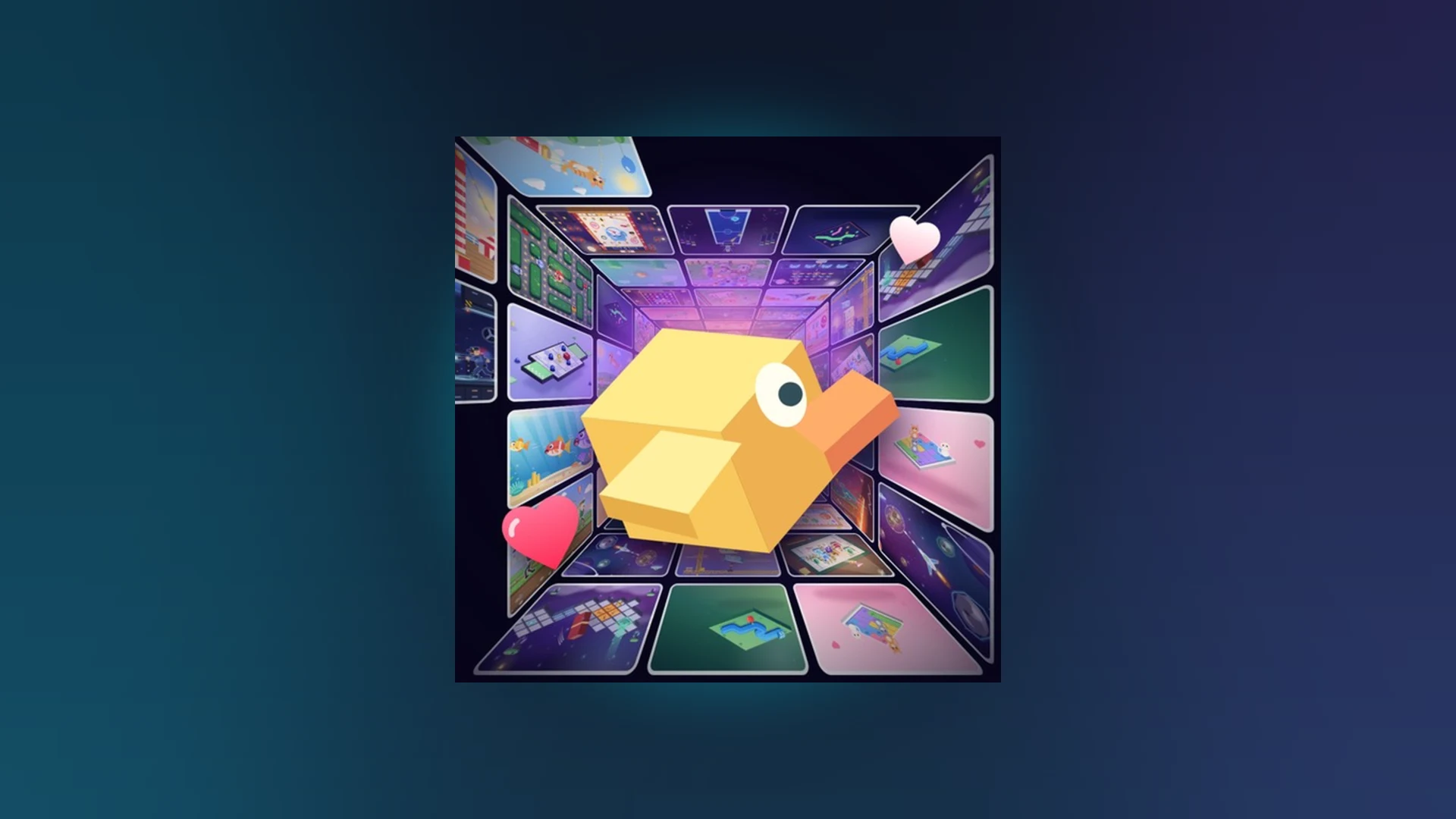
- Scroll a Game Xboxでのアクセス:Xbox Series X|SおよびXbox OneコンソールのRobloxアプリからプレイ可能。
- コントローラー入力:方向スティック、ボタン、右スティックのカメラ操作でプロンプトに反応。
- クロスプラットフォーム:Xboxプレイヤーはモバイル、タブレット、PCプレイヤーと同じサーバーを共有。
- ベストプラクティス:Robloxを最新の状態に保ち、入力が反応しなくなったらサーバーに再参加。
- コードの状況:現時点で有効なコードの確認はありません。
XboxでScroll a Gameをプレイする概要
Scroll a Gameは、短いアーケードアクティビティのフィードをスクロールしながらハイスコアを競い、週間・月間・歴代のランキングを登っていく、テンポの速いRobloxのミニゲーム発見型エクスペリエンスです。Xboxユーザーは、Xbox Series X|SおよびXbox Oneで利用可能なRobloxアプリを通じて参加し、すべての操作に標準のXboxコントローラーを使用します。
Robloxはクロスプラットフォームで動作するため、Xboxプレイヤーはモバイル、タブレット、PCユーザーと同じサーバーにマッチングされます。コンソールでもゲーム自体は変わりませんが、入力方法は異なり、タッチのスワイプとは少し異なるテクニックがコントローラープレイには有利に働きます。
| プラットフォーム | アクセス方法 | 主な入力 | 最適な用途 |
|---|---|---|---|
| Xbox Series X|S | Robloxコンソールアプリ | Xboxコントローラー | ソファでのプレイ、安定したパフォーマンス |
| Xbox One | Robloxコンソールアプリ | Xboxコントローラー | 大画面でのカジュアルセッション |
| モバイル | Robloxモバイルアプリ | タップとスワイプ | 移動中の短いセッション |
| タブレット | Robloxアプリ | タッチジェスチャー | 快適なモバイル精度 |
| PC | Robloxアプリまたはブラウザ | キーボードとマウス | 最速の精密入力 |
コントローラーのスティックは短く調整された入力が可能で、精度が求められるミニゲームと相性が良いです。精密さが報われるプロンプトでは、スティックを倒し切らずに優しく傾けましょう。
Xboxセットアップの手順
Xboxでゲームを始めるには数分しかかかりません。初回プレイ時はこの手順に従ってください。
Robloxアプリをインストール
XboxコンソールでMicrosoft Storeを開き、Robloxを検索して公式アプリをインストールします。起動前にアプリが完全に更新されていることを確認してください。
アカウントにサインイン
既存のRobloxアカウントでログインするか、新規に作成します。フレンドリスト、お気に入り、ランキングの進行状況はすべてのプラットフォームで引き継がれます。
ゲームを検索
アプリ内検索で「Scroll a Game」と入力し、検索結果から正しいエクスペリエンスを選択してゲームページを開きます。
起動してプロンプトを読む
プレイを押してセッションのロードを待ち、最初の操作の前に現在のアクティビティの画面上の指示を読みます。
コントローラー入力で反応
指示されたスティックまたはボタン入力を使ってスクロールや移動のプロンプトに従い、ラウンドが終了してスコアが記録されるまでプロンプトを完了し続けます。
ボタンを押しても反応しない場合は、別のインターフェースやオーバーレイが入力をキャプチャしている可能性があります。Bボタンでメニューから戻り、それでもコントローラーが反応しない場合はサーバーに再参加してください。
アクティビティタイプ別のコントローラー入力
Scroll a Gameのすべてのミニゲームは、4つのコア相互作用パターンのいずれかを要求します。パターンを素早く見分けることが、ハイスコアと早期脱落を分ける主なスキルです。
| アクティビティタイプ | 目的 | Xbox入力 | 勝利のコツ |
|---|---|---|---|
| 方向 | 指示された動きに合わせる | 表示された方向へ左スティックまたは十字キー | 動く前にプロンプト全体を確認 |
| タイミング | 適切な瞬間に行動 | 短く意図的なボタン押下 | スピードよりタイミングを優先 |
| 精度 | 制御された正確な動き | 小さく優しいスティック調整 | 精密さが必要な時は動きを短く |
| 持久 | 一貫したパフォーマンスを維持 | 入力パターンを安定して繰り返す | リズムを使い、成功ごとに集中をリセット |
コントローラーの強み
- スティックの部分傾けによる精密な小入力
- 長い持久ラウンドでも快適
- タッチの誤操作なしの一貫した反応
コントローラーの注意点
- マウスやタッチよりメニュー操作が遅い
- スティックを倒し切ると精度ターゲットをオーバーシュートすることがある
- カメラスティックの動作はアクティビティによる
いくつかの短いラウンドを練習して、どのプロンプトタイプが最もミスを引き起こすかを特定しましょう。最も苦手なアクティビティタイプを改善する方が、得意なものを磨くより総合スコアは速く向上します。
Xboxのトラブルシューティング
コンソールプレイヤーは、参加エラー、コントローラー無反応、ランキングの遅延に時々遭遇します。最も影響の少ない修正から始めて、リストの順に試してください。
| 問題 | 考えられる原因 | 推奨される修正 |
|---|---|---|
| プレイボタンがロードされない | アプリが古い、またはサーバーの問題 | Robloxを再起動、更新を再インストール、新しいサーバーを試す |
| コントローラー入力が無視される | オーバーレイやメニューが入力をキャプチャ | メニューから戻り、コントローラーの割り当てを確認、再参加 |
| スコアがランキングに表示されない | 結果がまだ処理中 | しばらく待つ、再参加、終了前にスコア記録を確認 |
| 復活オプションが利用不可 | ランが提示ポイントに到達していない | ラン終了画面を確認、早期に閉じない |
| 検索でゲームが見つからない | 地域またはインデックスの遅延 | 正確なタイトルで検索、Robloxチャートを確認 |
各セッション前に:
- RobloxアプリがXboxで更新されていることを確認
- コントローラーが充電され割り当てられていることを確認
- 他のアプリを閉じてコンソールのリソースを解放
- 公式ゲームページで更新ノートを確認
- 復活の判断のため現在のベストスコアをメモ
現在のランが自己ベストに近いか上回っていて、パフォーマンスがまだ安定している場合は復活を使う価値があります。ランがすでに不安定だった場合、新しい挑戦の方が通常は良い結果をもたらします。
FAQ
Q: Scroll a GameはネイティブのXboxゲームとして利用可能ですか?
いいえ。Scroll a GameはRobloxのエクスペリエンスなので、Xboxプレイヤーは単独のXboxストア掲載ではなく、Xbox Series X|SおよびXbox OneのRobloxコンソールアプリを通じてアクセスします。
Q: XboxプレイヤーはモバイルやPCプレイヤーと同じランキングで競いますか?
はい。Robloxはクロスプラットフォームサーバーで動作するため、Xboxで獲得したスコアは他のすべてのプラットフォームと同じ週間・月間・歴代ランキングに表示されます。
Q: Xboxで引き換え可能な有効なScroll a Gameコードはありますか?
現在のゲーム情報には有効なコードは確認されていません。コード機能が追加された場合、ゲーム内のCodes、Gift、またはSettingsオプションを通じて表示されるはずです。今後のリリースについては公式Robloxゲームページとお知らせを確認してください。
Q: Xboxでコントローラーが反応しない場合の最速の修正方法は?
Bボタンでメニューやオーバーレイを終了し、コントローラーがプロファイルに割り当てられていることを確認し、それでも入力が検出されない場合はサーバーを離れて再参加してください。
公式アップデートの確認先
Robloxはエクスペリエンスを頻繁に更新するため、常に公式チャンネルで最新情報を確認してください。Scroll a GameのRoblox検索ページが信頼できる入口であり、Robloxチャートではゲームがトレンドに入っているかどうかを確認できます。動画コンテンツやゲームプレイプレビューについては、Scroll a GameのYouTube検索結果を参照してください。
新しいミニゲーム、ランキング調整、復活の変更はまず公式ゲームページに表示されます。Robloxアプリの更新後に再確認し、戦略が現在のバージョンに合うようにしましょう。