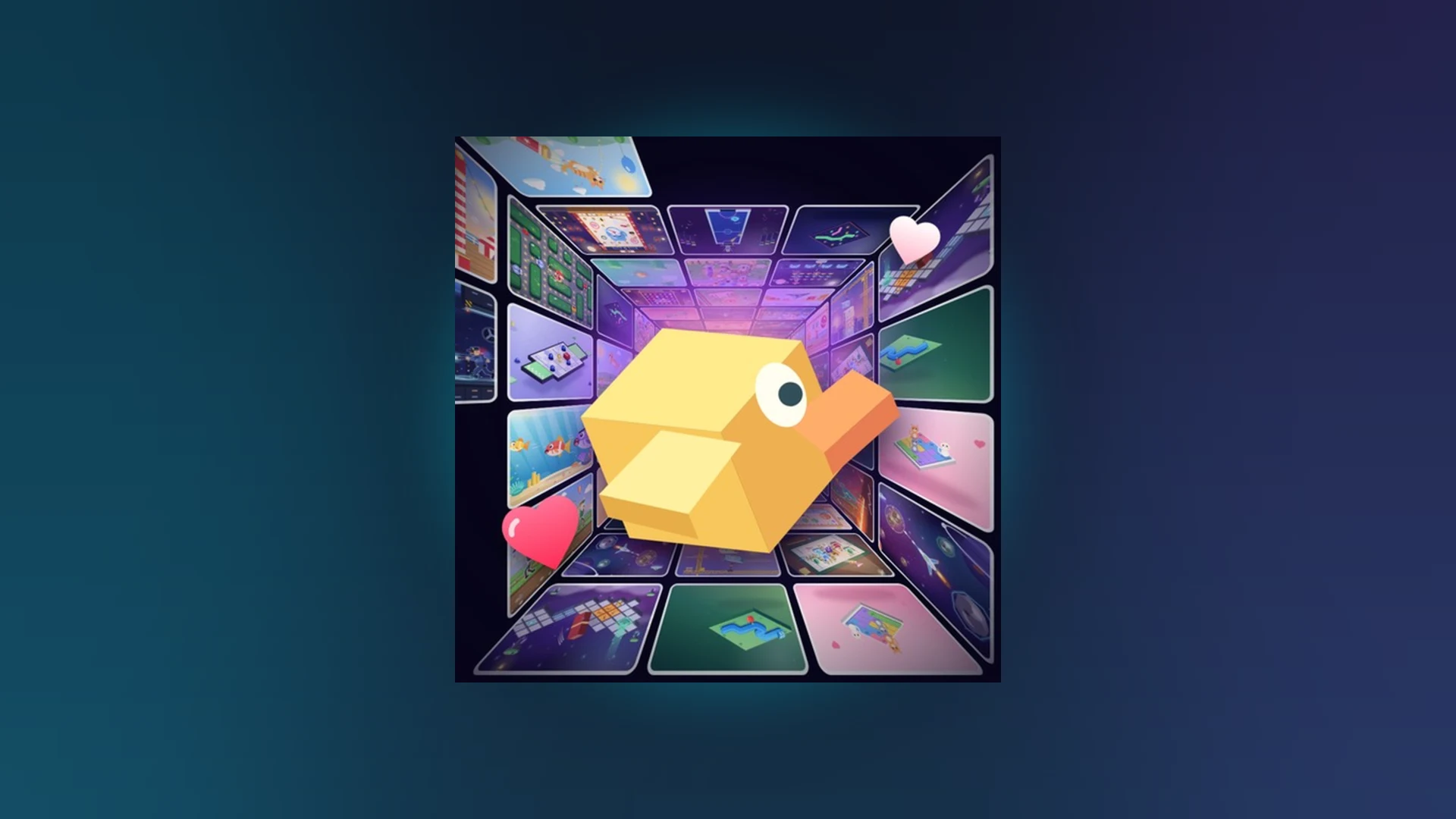
- Suporte a controle no Scroll a Game: Funciona por meio da entrada padrão de controle do Roblox em dispositivos compatíveis
- Controle de câmera: Use o analógico direito sempre que a entrada de câmera estiver habilitada pela experiência
- Método de entrada: Siga as instruções de botões na tela para cada atividade de minijogo
- Correção comum: Reconecte ou reatribua o controle e entre novamente no servidor se os botões falharem
- Melhor configuração: Um controle com fio ou totalmente carregado reduz quedas de entrada durante rodadas rápidas
Visão Geral do Controle: Jogando Scroll a Game com um Gamepad
Scroll a Game é uma experiência dinâmica de descoberta de minijogos no Roblox, na qual você rola, desliza e reage através de curtas atividades de arcade. Como o jogo é construído no Roblox, o comportamento do controle segue as regras padrão de entrada do Roblox: os controles direcionais cuidam dos comandos de movimento, os botões de ação cuidam de ações e seleções, e o analógico direito controla a câmera quando a entrada de câmera está habilitada.
Destaques do Vídeo:
- Como entrar no Scroll a Game e navegar até a página da experiência
- Como são as instruções na tela durante uma rodada típica
- Como as mecânicas de rolagem e deslize funcionam nos diferentes dispositivos de entrada
Atualmente não há tutoriais em vídeo oficiais confirmados dos desenvolvedores do Scroll a Game, então a maneira mais segura de ver o comportamento do controle em ação é entrar na experiência diretamente pela página oficial de busca do Roblox.
Confirme que seu controle é compatível com seu dispositivo antes de entrar. O Roblox oferece suporte às principais marcas de controle em console e PC, mas as etapas de pareamento variam entre plataformas.
Comandos por Plataforma: Controle vs Outras Entradas
A entrada por controle é uma das quatro formas de jogar Scroll a Game. A tabela abaixo compara como cada plataforma entra no jogo e lida com a entrada básica, com base no comportamento padrão de controles da experiência.
| Plataforma | Método de Entrada | Controles Básicos | Câmera e Entrada | Correção Comum |
|---|---|---|---|---|
| Controle | Conecte o controle e entre pelo Roblox no console ou PC | Analógico direcional e botões de ação conforme as instruções na tela | Analógico direito para câmera quando habilitado | Reconectar ou reatribuir o controle e entrar novamente |
| Computador | Abra o app do Roblox ou a página do jogo e pressione Jogar | Comandos de teclado e mouse | Mouse para câmera quando suportado | Clique na janela do jogo, entre novamente se não responder |
| Celular | App do Roblox, pesquise Scroll a Game, pressione Jogar | Toque em botões e deslize nos comandos de rolagem | Arraste a tela para ajustar a câmera | Solte o toque mantido, toque na janela, entre novamente se necessário |
| Tablet | App do Roblox, abra a página da experiência e pressione Jogar | Mesmos gestos de toque com uma área de tela maior | Gestos de câmera com um dedo | Gire o dispositivo se suportado, verifique os controles na tela |
Se uma ação não responder, verifique primeiro se a janela do jogo está em foco e se o método de entrada esperado está ativo. O Roblox direciona a entrada apenas para a sessão de jogador ativa.
Vantagens do Controle
- Feedback físico para comandos de reação rápida
- Confortável para longas sessões de pontuação alta
- Entrada direcional consistente para tarefas de precisão
- Jogo sem câmera quando os comandos precisam apenas de botões
Limitações do Controle
- Sem gestos de deslize — alguns comandos de rolagem podem funcionar de forma diferente
- O comportamento da câmera depende das configurações da experiência
- Requer bateria carregada ou conexão com fio
- As instruções de botões devem ser lidas a cada rodada
Passo a Passo: Configurando Seu Controle
Conecte o controle
Inicie o Roblox em um console compatível ou conecte um controle compatível ao seu PC antes de entrar na experiência. Confirme que o controle liga e está pareado.
Abra a página da experiência
Pesquise Scroll a Game no Roblox e abra a página oficial do jogo. Selecione Jogar e deixe a sessão carregar totalmente antes de tocar em qualquer controle.
Verifique a atribuição do controle
Certifique-se de que o controle está atribuído ao jogador ativo. Pressione qualquer botão de ação na tela de carregamento ou lobby e observe se há resposta.
Leia a instrução na tela
Cada minijogo mostra as instruções antes de começar. Identifique a direção, o tempo ou o alvo necessário antes de fazer sua primeira entrada.
Jogue com entradas curtas e deliberadas
Use pressões curtas e pequenos movimentos do analógico em vez de manter as entradas pressionadas. Precisão importa mais que velocidade na maioria das atividades do Scroll a Game.
Se a entrada dos botões não tiver efeito, pressione o botão home ou de atribuição do controle, confirme o slot do jogador e depois saia e entre novamente na experiência. Uma entrada mantida de uma sessão anterior também pode bloquear novos comandos.
Dicas de Controle para Pontuações Mais Altas
Um controle pode ajudar em rodadas mais longas e consistentes no Scroll a Game quando combinado com bons hábitos. Pontuações altas vêm de completar mais comandos com sucesso e evitar erros desnecessários.
| Área de Foco | Ação Recomendada | Erro Comum | Benefício na Pontuação |
|---|---|---|---|
| Precisão | Use inclinações curtas e controladas do analógico conforme o comando | Rolar demais ou mudar de direção sem instrução | Menos interações falhas |
| Velocidade de reação | Leia o comando totalmente, então insira sem hesitação | Agir antes de a instrução terminar de aparecer | Melhor timing, menos erros precoces |
| Consistência | Repita um padrão de entrada confiável por rodada | Mudar de técnica após um único erro | Desempenho estável em rodadas longas |
| Foco | Observe apenas o comando atual entre as ações | Fazer entradas extras após completar uma tarefa | Menor chance de erros acidentais |
| Prática | Jogue rodadas curtas e descubra seu tipo de comando mais fraco | Buscar pontuações altas antes de aprender os controles | Melhoria mais rápida a longo prazo |
Quando uma boa rodada termina, compare sua pontuação atual com seu recorde pessoal antes de usar o Revive. Uma rodada estável com um erro recuperável vale a pena continuar; uma rodada instável geralmente é melhor reiniciar do zero.
Antes de Cada Sessão:
- Confirme que o controle está carregado ou conectado por fio
- Verifique se o controle está atribuído ao seu slot de jogador
- Entre na página oficial da experiência Scroll a Game
- Leia o primeiro comando totalmente antes de sua primeira entrada
- Use entradas curtas e deliberadas ao longo de toda a rodada
Solução de Problemas do Controle
A maioria dos problemas de controle no Scroll a Game se resolve com etapas rápidas de recuperação. Comece pela correção menos disruptiva antes de reinstalar qualquer coisa.
| Problema | Causa Provável | Solução Rápida |
|---|---|---|
| Botões não fazem nada no jogo | Controle não atribuído ou janela sem foco | Reatribua o controle, entre novamente no servidor |
| Analógico da câmera não funciona | Entrada de câmera desabilitada pela experiência | Verifique as instruções na tela; a câmera pode estar travada |
| Entradas atrasadas ou perdidas | Bateria fraca ou interferência sem fio | Mude para fio ou recarregue |
| Controles funcionam no menu, mas não nas rodadas | Entrada mantida de uma sessão anterior | Solte todas as entradas e entre novamente |
| Teclado ignorado com o controle conectado | Conflito de foco de entrada | Desconecte o controle ou clique na janela do jogo |
Teste se o problema acompanha a conta, o dispositivo ou o servidor. Experimentar outro dispositivo compatível ou um novo servidor mostra rapidamente se o problema é local.
FAQ
Q: O Scroll a Game oferece suporte a controles?
Sim. Como uma experiência do Roblox, o Scroll a Game aceita a entrada padrão de controle em dispositivos compatíveis. Siga as instruções de botões na tela, use o analógico direcional para comandos de movimento e o analógico direito para a câmera quando a entrada de câmera estiver habilitada.
Q: Como corrigir um controle que para de responder no Scroll a Game?
Solte qualquer entrada mantida, confirme que o controle está atribuído ao jogador ativo e saia e entre novamente na experiência. Se a entrada ainda não for detectada, reconecte o controle ou tente uma conexão com fio.
Q: O controle é melhor que os controles de toque no Scroll a Game?
Nenhum método de entrada é estritamente melhor. Controles oferecem feedback físico e entrada direcional precisa, enquanto telas de toque suportam gestos nativos de deslize. Escolha a entrada que você consegue executar com mais consistência, já que a consistência gera pontuações mais altas.
Q: Onde posso encontrar a página oficial do jogo Scroll a Game?
Pesquise Scroll a Game na página oficial de descoberta do Roblox em https://www.roblox.com/discover/?Keyword=Scroll%20a%20Game e entre pela listagem oficial da experiência.